
在我超過二十五年的企業顧問生涯中,我看過太多團隊把寶貴的時間浪費在重複、瑣碎的行政工作上。每天手動複製貼上、整理報表、發送制式通知⋯⋯這些事情不僅消磨員工的熱情,也拖累了企業的成長速度。許多老闆向我抱怨,他們知道「自動化」是解方,但總覺得那是工程師的專利,需要投入大筆預算和時間。
過去確實如此,但現在,我們有了像 Make.com 這樣強大的視覺化自動化平台。它徹底改變了遊戲規則,讓「非技術背景」的我們,也能透過簡單的拖拉點選,串連起日常使用的各種軟體,打造出專屬的自動化工作流程。今天,我將以顧問的視角,帶你從零開始,花 30 分鐘打造你的第一個自動化流程,親身體驗它將如何解放你和團隊的生產力。
揭開 Make.com 的神秘面紗:核心概念解析
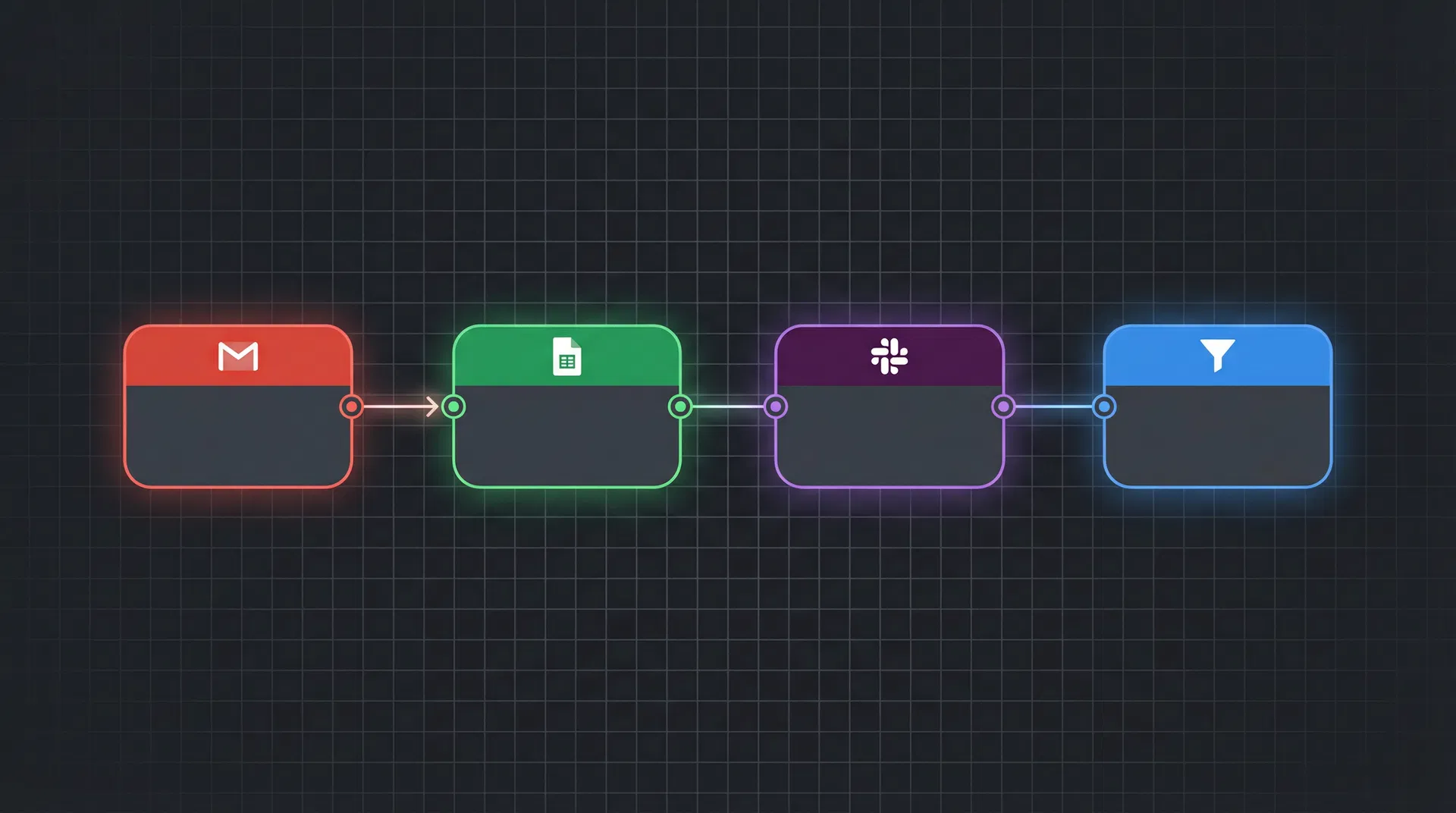
第一次接觸 Make.com 的人,可能會對它的介面感到新奇。它不像傳統軟體那樣充滿選單和按鈕,而是一張畫布,讓你像玩樂高一樣,把一個個「模組」組合起來。要上手 Make.com,你只需要理解三個核心概念:
-
場景 (Scenario): 這就是你的「自動化腳本」。一個場景代表一個完整的工作流程,例如「每當有新客戶填寫網站表單,就自動將資料寫入 Google Sheets,並發送一封歡迎郵件」。你可以設定場景的執行頻率,例如每 15 分鐘、每天一次,或是即時觸發。
-
模組 (Module): 模組是構成場景的最小單位,代表一個具體的「動作」。它可以是「讀取郵件」、「新增一列 Google Sheets 資料」、「發送一則 Slack 通知」等等。Make.com 支援數千種應用程式的模組,涵蓋了行銷、業務、客服、專案管理等各種情境。
-
連接 (Connection): 要讓 Make.com 操作你在其他平台的帳號(例如你的 Google 帳號或 Slack 工作區),你需要建立「連接」。這是一個授權過程,非常簡單,只需要登入你的帳號,允許 Make.com 存取指定的權限即可。整個過程安全無虞,你隨時可以中斷連接。
理解了這三者,你就掌握了 Make.com 的運作邏輯:在一個「場景」中,透過建立「連接」,將不同應用程式的「模組」串連起來,完成一個自動化的任務。
註冊與基本設定:踏出第一步
在我們動手實作之前,請先完成 Make.com 的註冊。你可以直接前往 Make.com 官網,他們提供了免費方案,非常適合初學者體驗。免費方案已經包含我們這次教學所需的所有功能,你可以放心註冊。
註冊過程很直觀,只需要跟隨網站指示填寫基本資料即可。完成後,你會進入你的個人儀表板 (Dashboard),這裡會顯示你所有建立的場景和使用量等資訊。
動手前的 3 分鐘準備清單
正式開始前,先把這幾樣東西準備好,可以省掉中途卡關的時間:
- 一個 Make.com 帳號(免費方案即可,本教學用量約 20~30 個操作數,遠低於免費方案的 1,000 個)。
- 一個 Google 帳號(用來建立 Google Sheets 與收發通知信)。
- 一個可以設定 Webhook 的表單工具:WordPress 的 Contact Form 7、Elementor Forms、Google Forms(需搭配 Apps Script)或 Tally、Typeform 皆可。
- 約 30 分鐘不被打擾的時間:建議一次做完,因為 Webhook 需要「即時」接收測試資料。
整個流程的架構會是這樣:表單送出 → Webhook 接收 → 寫入 Google Sheets → 發送 Email 通知。三個模組、四個步驟,做完你就完整體驗過 Make.com 的核心運作邏輯。
實戰教學:30 分鐘打造你的第一個自動化流程
現在,讓我們來動手做一個最經典、也最實用的自動化場景:自動將網站表單的回覆,存入 Google Sheets 並透過 Email 發送通知。這個流程能省去你手動整理客戶名單和內部通知的時間。
步驟一:建立一個新的 Google Sheets 工作表
首先,在你的 Google Drive 建立一個新的 Google Sheets。我們需要先定義好要收集的欄位。假設我們的表單有「姓名 (Name)」、「電子郵件 (Email)」和「詢問內容 (Message)」三個欄位,另外再加一個「時間戳 (Timestamp)」來記錄填單時間。所以,請在工作表的第一列,分別填上這四個欄位名稱。
步驟二:設定場景的觸發點 (Webhook)
回到 Make.com,點擊儀表板上的「Create a new scenario」。你會看到一個空白的畫布,中間有一個大大的紫色加號。點擊它,搜尋「Webhooks」。
Webhook 是一個很棒的工具,它會產生一個專屬網址。任何時候,只要有資料被送到這個網址,我們的 Make.com 場景就會被「即時觸發」。
- 在模組清單中選擇
Webhooks。 - 在觸發器 (Triggers) 中選擇
Custom webhook。 - 點擊「Add」按鈕,給你的 Webhook 取一個容易識別的名字,例如「網站表單」,然後儲存。
- Make.com 會給你一組獨特的網址。點擊「Copy address to clipboard」複製它。現在,Make.com 會開始「聆聽」這個網址,等待第一個測試資料送達。
接下來,你需要將這個 Webhook 網址整合到你的表單工具中。無論你用的是 WordPress 的 Contact Form 7、Elementor Forms,還是 Google Forms,它們通常都有設定 Webhook 通知的功能。你需要做的,就是找到那個設定欄位,把剛剛複製的網址貼上去。然後,實際提交一次測試表單。
當你提交後,回到 Make.com,你會看到 Webhook 模組顯示「Successfully determined」,這表示它已經成功接收到你的測試資料結構了。
步驟三:將資料寫入 Google Sheets
現在,我們的場景已經能夠接收資料了。下一步,是將這些資料寫入我們剛剛建立的 Google Sheets。
- 將滑鼠移到 Webhook 模組右側,會出現一個小小的加號,點擊它來新增下一個模組。
- 搜尋並選擇
Google Sheets。 - 在動作 (Actions) 清單中,選擇
Add a Row。 - 如果你是第一次使用,Make.com 會請你建立一個 Google 帳號的「連接」。點擊「Add」,登入你的 Google 帳號,並授權給 Make.com。
- 連接成功後,你需要選擇要操作的試算表和工作表。Make.com 會自動抓取你帳號中的檔案清單。找到我們在步驟一建立的那個檔案。
- 接下來是最關鍵的「欄位對應」。你會看到 Google Sheets 上的欄位名稱(Name, Email, Message, Timestamp)。你需要將 Webhook 收到的資料,一一對應到正確的欄位上。直接點擊欄位旁的輸入框,Make.com 會彈出一個面板,上面有從 Webhook 來的資料。例如,在 Google Sheets 的「Name」欄位,你就點選 Webhook 來的「姓名」資料。
- 對於「Timestamp」欄位,我們可以利用 Make.com 內建的日期函數。在欄位中選擇
now這個變數,它會自動填入當前的執行時間。 - 完成對應後,點擊「OK」。
步驟四:發送 Email 通知
最後一步,我們希望在每次有新資料寫入時,都能收到 Email 通知。
- 在 Google Sheets 模組右側,再次點擊加號,新增一個模組。
- 搜尋並選擇
Email。 - 在動作清單中,選擇
Send an email。 - 同樣地,你可能需要建立一個 Email 的連接(例如你的 Gmail 或公司信箱)。
- 在「To」欄位填寫你要接收通知的信箱地址。
- 在「Subject」欄位,你可以自訂郵件主旨,例如「新表單回覆通知」。你也可以在這裡插入動態資料,例如「來自 [姓名] 的新表單回覆」,讓資訊更一目了然。
- 在「Content」欄位,你可以設計郵件的內文。同樣地,把 Webhook 收到的所有資料都放進來,這樣你不需要登入 Google Sheets 就能看到完整的客戶訊息。
- 完成後,點擊「OK」。
現在,你的第一個自動化流程已經建立完成!別忘了在左下角開啟你的場景 (將 SCHEDULING 切換為 ON),並儲存你的設定。
完整實例:一張表單送出後,系統實際做了什麼
為了讓你更有畫面,我把上面四個步驟串起來,用一筆真實資料走一遍:
- 08:32 — 潛在客戶「王小明」在你的官網填寫詢價表單,輸入姓名、Email(
ming@example.com)與詢問內容「想了解電商訂單自動化的報價」,按下送出。 - 08:32:01 — 表單工具把這三個欄位以 JSON 格式送到你的 Webhook 網址,Make.com 場景被即時觸發。
- 08:32:02 — Google Sheets 模組在試算表新增一列:Name=王小明、Email=ming@example.com、Message=想了解電商訂單自動化的報價、Timestamp=2026-08-06 08:32。
- 08:32:03 — Email 模組寄出通知信給業務主管,主旨為「來自 王小明 的新表單回覆」,內文附上完整詢問內容與客戶信箱,業務可以直接點回覆。
整個過程約 3 秒完成,全程沒有人碰過鍵盤。過去這件事需要有人定時登入後台查看表單、手動複製到 Excel、再轉寄給業務,一天下來至少花掉半小時,還常常漏掉。
常見卡關情況與排除方法
根據我帶客戶實作的經驗,新手最容易卡在以下四個地方:
| 狀況 | 可能原因 | 解決方法 |
|---|---|---|
| Webhook 一直顯示「Waiting for data」 | 表單工具沒有真的把資料送出,或網址貼錯 | 確認網址完整複製(含 https://),並「實際送出一次」測試表單,而不是只按預覽 |
| Google Sheets 欄位對應時找不到資料 | Webhook 尚未成功接收過測試資料,Make 不知道資料結構 | 先讓 Webhook 接收到一筆資料(顯示 Successfully determined)再回來設定對應 |
| 場景有跑,但 Sheets 沒有新增資料 | 選錯試算表或工作表分頁,或表頭列設定不對 | 檢查模組中的 Spreadsheet 與 Sheet 選項,並確認第一列是欄位名稱 |
| 通知信沒收到 | 信件被判為垃圾郵件,或 Email 連接授權失效 | 先查看垃圾郵件匣;長期使用建議改用 Gmail 模組或公司 SMTP,穩定度較高 |
還有一個很多人忽略的重點:做完一定要按左下角的執行紀錄(History)確認。Make.com 會完整記錄每一次執行的輸入輸出資料,出問題時點進去看哪個模組亮紅燈,八成的問題五分鐘內就能查出來。
更上一層樓:進階技巧分享
當你熟悉了基本操作後,可以開始探索 Make.com 更強大的功能,讓你的自動化流程更聰明、更穩健。
條件分支 (Router & Filter)
有時候,我們需要根據不同的條件,執行不同的動作。例如,客戶在表單中選擇了不同的服務項目,我們希望將他們分配給不同的業務人員。
-
Filter (過濾器): 你可以在兩個模組之間設定「過濾器」。它就像一個守門員,只有符合特定條件的資料才能通過。例如,你可以設定一個過濾器,只有當「詢問內容」包含「報價」這個關鍵字時,才發送通知給業務主管。
-
Router (路由器): 如果你需要更複雜的分支邏輯,可以使用「路由器」。它可以從一個模組分支出多條路徑,每一條路徑都可以有自己的過濾器和後續動作。這讓你可以處理非常複雜的商業邏輯。
錯誤處理 (Error Handlers)
自動化流程在運行時,難免會遇到各種預期外的狀況,例如 Google Sheets 暫時無法存取、或是 Email 格式錯誤。如果沒有妥善處理,整個流程可能會因此中斷。
Make.com 提供了強大的錯誤處理機制。你可以在任何一個模組上點擊右鍵,選擇「Add error handler」。這會產生一條特殊的錯誤路徑。當該模組執行失敗時,流程會自動走向這條路徑,讓你執行補救措施,例如「發送一則 Slack 通知給管理員,告知錯誤發生」,而不是直接停止。
Make.com 的定價方案與選擇建議
如果你還在猶豫該用 Make.com 還是其他工具,可以先看《2026 十大 RPA 工具比較》做一輪篩選;想知道整套自動化專案(工具+建置+維運)大概要編多少預算,則可以參考《RPA 導入費用怎麼算?2026 價格區間與 ROI 試算》。

Make.com 提供了多種方案,從免費到企業級都有,可以滿足不同規模的需求(以下方案內容為 2026 年 8 月核對,實際請以官網為準)。特別提醒:Make.com 是以「操作數」計費,流程中每執行一個模組就算一次操作,估算用量時要用模組數乘以執行次數,而不是只算流程跑幾次。
| 方案 (Plan) | 每月操作數 (Operations) | 適合對象 |
|---|---|---|
| Free | 1,000(免費) | 個人使用者、初學者、測試用途 |
| Core | 10,000(約 US$9 起/月) | 小型團隊、創業者、有少量自動化需求的企業 |
| Pro | 10,000+ | 中型企業、重度使用者、需要進階功能(如場景輸入)的團隊 |
| Teams | 10,000+ | 需要協作功能與更高安全性的團隊 |
| Enterprise | 客製化 | 大型組織、對安全性、支援和效能有最高要求的企業 |
對於剛起步的企業或想先嘗試的個人,免費方案已經非常足夠。當你的業務量成長,自動化流程變得更複雜、執行次數更頻繁時,可以考慮升級到 Core 或 Pro 方案。它們提供了更高的操作數和更短的執行間隔,確保你的自動化能即時響應。
如果你是完全沒有技術背景的主管或老闆,想先建立整體概念再動手,建議搭配《No Code 是什麼?零程式碼自動化工具入門與推薦》一起看;如果你想做的第一個自動化是「讓報表自己產出」,《報表自動化實戰:讓週報、月報自己生成的三種做法》裡有更完整的架構選擇。
自動化不是一個遙不可及的目標,而是現代企業提升效率、專注核心價值的必經之路。像 Make.com 這樣的工具,正是賦予我們實踐這個理念的最佳夥伴。
看完這篇教學,你是否也對工作流程自動化產生了更多想像?你公司目前在哪個環節卡關,讓你和團隊每天都在重複做白工?
我很樂意提供一對一的免費諮詢,深入了解你的營運痛點,並為你量身打造專屬的自動化導入藍圖。點擊下方連結,預約你的顧問時間,讓我們一起找出解放團隊生產力的最佳路徑。